پایتون بر روی سیستم عامل های مختلف
پایتون زبان برنامهنویسی چندسکویی است به این معنا که بر روی تمام سیستم عاملهای اصلی نصب میشود. همهی برنامههای پایتونی که مینویسید روی هر رایانهی امروزی که پایتون داشته باشد، اجرا میشود. با این حال روشهای نصب و راهاندازی پایتون روی سیستمعاملهای مختلف کمی متفاوت است.
در این بخش میآموزید که چگونه پایتون را روی سیستم خود نصب کنید. ابتدا بررسی میکنید که آیا نسخهی متاخری از پایتون روی سیستم شما نصب شده یا نه. اگر چنین نباشد آن را و سپس Sublime Text را نصب میکنیم. این دو گام تنها مراحل متفاوت در سیستم عاملهای مختلفند.
در بخشهایی که در ادامه میآیند شما برنامه Hello World! را اجرا و هر چیزی را که به درستی کار نکرد اصلاح میکنید. این فرآیندِ نصب در هر سیستم عامل بررسی خواهد شد تا بتوانید محیط برنامهنویسی پایتونِ مناسبی برای مبتدیان داشته باشید.
پایتون در ویندوز
پایتون معمولاً به صورت پیشفرض همراه با سیستم عامل ویندوز نصب نمیشود، پس احتمالاً باید آن را نصب کنید و پس از آن به نصب Sublime Text بپردازید.
نصب کردن پایتون
ابتدا بررسی کنید که آیا پایتون بر روی سیستم شما نصب شده یا نه. با وارد کردن عبارت command در منوی استارت یا نگهداشتن دکمه Shift و همزمان کلیکراست کردن روی دسکتاپ و انتخاب Open command window here یک پنجرهی فرمان باز کنید. در پنجره ترمینال عبارت python را با حروف کوچک وارد کنید. اگر در پاسخْ اعلانِ پایتون را (با علامت »>) دریافت کردید، پایتون بر روی سیستم شما نصب شده است. اگر پیامی مبنی بر ناشناخته بودن فرمان python دریافت کردید، به این معنی است که پایتون نصب نشده است.
در آن صورت، یا در صورتی که نسخه پایتون فعلی شما قدیمیتر از ۳.۶ است، باید نصبکنندهی پایتون را برای ویندوز دریافت کنید. به آدرس https://python.org/ بروید و روی پیوند Downloads بایستید. در آنجا باید دکمهای برای نصب آخرین نسخهی پایتون ببینید. بر روی آن کلیک کنید تا دریافت نسخهی درستِ نصبکننده برای سیستم شما به طور خودکار آغاز شود. پس از دریافت فایل آن را اجرا کنید. حتماً گزینهی Add Python to PATH را انتخاب کنید زیرا تنظیم صحیح سیستم شما را سادهتر میکند. شکل ۱-۱ انتخاب این گزینه را نمایش میدهد.
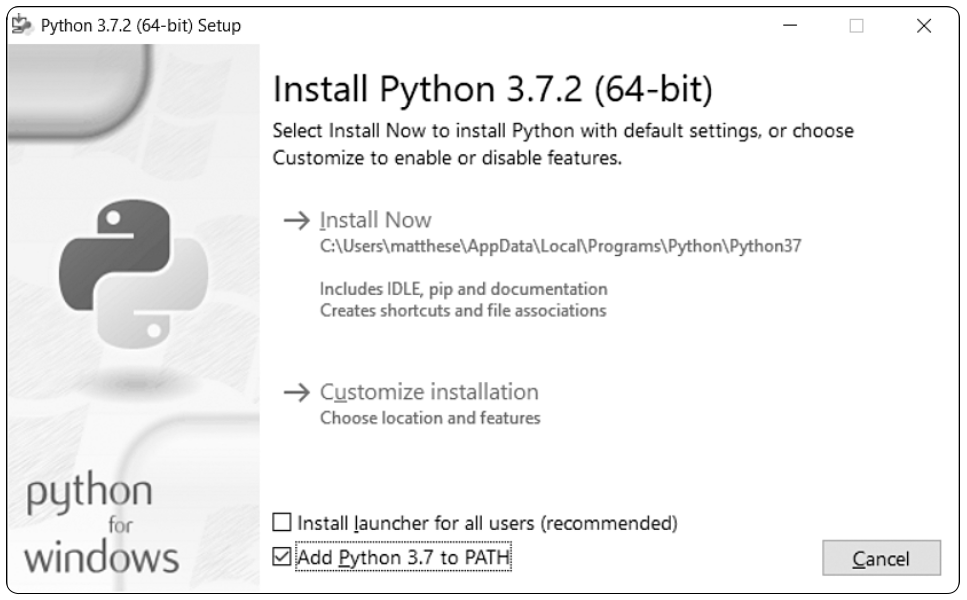
شکل 1: مطمئن شوید که تیک Add Python to PATH را زدهاید.
اجرای پایتون در یک نشست ترمینال
یک پنجرهی فرمان باز کنید و عبارت python را با حروف کوچک وارد کنید. باید اعلان پایتون (»>) را مشاهده نمایید. این اعلان نشان میدهد ویندوز آخرین نسخهی پایتون را که هماکنون نصب کردید، یافته است.
C:\> python
Python 3.7.2 (v3.7.2:9a3ffc0492, Dec 23 2018, 23:09:28) [MSC v.1916 64 bit
(AMD64)] on win32
Type "help", "copyright", "credits" or "license" for more information.
>>>
نکته اگر چنین خروجیای یا چیزی شبیه به آن را نمیبینید، دستورالعمل مفصلتر نصب را در پیوست آ ببینید. خط زیر را در نشست پایتون خود وارد کنید و مطمئن شوید که خروجی Hello Python interpreter را میبینید:
>>> print("Hello Python interpreter!")
Hello Python interpreter!
>>>
هر زمان که خواستید یک قطعهکد پایتون را اجرا کنید، یک پنجرهی فرمان و یک نشست ترمینال پایتون باز کنید. برای بستن این نشست دکمههای CTRL+Z و سپس ENTER را فشار داده و یا فرمان ()exit را وارد نمایید.
نصب کردن Sublime Text
میتوانید نصبکنندهی Sublime Text را از https://sublimetext.com دریافت کنید. روی پیوند download کلیک کنید و به دنبال نصبکنندهی ویندوز بگردید. بعد از دریافت آن را اجرا کنید و تمام گزینهی پیشفرض پیشنهادی را بپذیرید.
پایتون بر روی macOS
پایتون به صورت پیشفرض بر روی بسیاری از سیستمهای macOS نصب شده امّا به احتمال زیاد نسخهی آن ازردهخارج است و برای یادگیری شما مناسب نیست. در این بخش آخرین نسخهی پایتون و پس از آن Sublime Text را نصب خواهید کرد و از تنظیم شدن صحیح آن مطمئن خواهید شد.
بررسی نصب شدن پایتون ۳
با رفتن به Applications -> Utilities -> Terminal یک پنجرهی ترمینال باز کنید. برای این کار همچنین میتوانید دکمههای و فاصله را فشار داده، عبارت terminal را وارد کرده و ENTER را بزنید. برای فهمیدنِ نسخهی پایتونی که روی سیستم شما نصب شده عبارت python را با p کوچک وارد کنید. این کار یک مفسّر پایتون در ترمینال شما باز میکند که میتوانید از طریق آن دستورهای پایتون را اجرا کنید. اکنون باید خروجیای شامل نسخهی پایتون نصبشده بر روی سیستم شما و یک اعلان با علامت »> ببینید. حالا میتوانید مانند زیر وارد کردن دستورهای پایتون را شروع کنید:
$ python
Python 2.7.15 (default, Aug 17 2018, 22:39:05)
[GCC 4.2.1 Compatible Apple LLVM 9.1.0 (clang-902.0.39.2)] on darwin
Type "help", "copyright", "credits", or "license" for more information.
>>>
این خروجی نشان میدهد که در حال حاضر نسخهی پیشفرض نصبشده بر روی سیستم ۲.۷.۱۵ است. پس از این که این خروجی را دیدید، با فشردن Ctrl+D یا وارد کردن ()exit از اعلان پایتون خارج شوید و به اعلان ترمینال برگردید.
برای بررسی این که آیا پایتون ۳ نصب شده است، فرمان python3 را وارد کنید. احتمالاً به خطا برخواهید خورد که به معنای وجود نداشتن پایتون ۳ در سیستم شما است. اگر در خروجی پیامی مشاهده کردید که بیانگر نصب بودن نسخهی ۳.۶ یا جدیدتر پایتون بود، میتوانید این بخش را رها کنید و به بخش «اجرای برنامه در نشست ترمینال» در صفحهی *** بروید. اگر پایتون ۳ به صورت پیشفرض بر روی سیستم نصب نشده بود باید آن را به صورت دستی نصب کنید. توجه داشته باشید که در سراسر این کتاب هر جا دستور python را دیدید باید به جای آن از python3 استفاده کنید تا مطمئن شوید که از پایتون ۳ استفاده میکنید، نه نسخهی ۲ آن. این دو نسخه آنقدر تفاوت دارند که باعث شوند شما در اجرای کدهای این کتاب به کمک پایتون ۲ دچار مشکل شوید.
اگر نسخهای قدیمیتر از ۳.۶ مشاهده کردید دستورالعمل بخش بعد را برای نصب آخرین نسخه پی بگیرید.
نصب کردن آخرین نسخه پایتون
میتوانید نصبکنندهی پایتون را برای سیستم خود در https://python.org بیابید. روی پیوند Download بایستید. باید دکمهای را برای دانلود آخرین نسخهی پایتون ببینید. روی آن کلیک کنید تا دریافت آخرین نسخهی صحیح پایتون به طور خودکار آغاز شود. پس از دریافت فایل نصبکننده آن را اجرا کنید.
پس از پایان یافتن نصب فرمان زیر را در ترمینال وارد کنید:
$ python3 --version
Python 3.7.2
باید خروجیای مشابه این ببینید که نشان میدهد شما آمادهی کار کردن با پایتون هستید. هر جا فرمان python دیدید به جای آن python3 بنویسید.
اجرا کردن پایتون در یک نشست ترمینال
اکنون میتوانید قطعهکدهای پایتون را با باز کردن یک ترمینال و وارد کردن python3 اجرا کنید. خط زیر را در یک نشست ترمینال وارد کنید:
>>> print("Hello Python interpreter!")
Hello Python interpreter!
>>>
پیام شما باید مستقیماً در پنجرهی فعلی ترمینال چاپ شود. به خاطر داشته باشید که میتوانید مفسّر پایتون را با فشار دادن Ctrl+D یا وارد کردن فرمان exit() ببندید.
نصب کردن Sublime Text
برای نصب ویرایشگر Sublime Text باید فایل نصبکنندهی آن را از https://sublimetext.com/ بگیرید. روی پیوند Download کلیک کنید و نصبکنندهای برای macOS پیدا کنید. پس از گرفتن، آن را باز کنید و آیکون آن را کشیده و داخل پوشه Applications قرار دهید.
پایتون در لینوکس
سیستمهای لینوکسی برای برنامهنویسی طراحی شدهاند و به همین دلیل پایتون بر روی بسیاری از رایانههای لینوکسی نصب شده است. کسانی که لینوکس را نوشته و نگهداری میکنند انتظار دارند که شما روزی برنامهنویسی را از یکجا شروع کنید و شما را به این کار تشویق میکنند. به همین دلیل تنظیمات و موارد مورد نیاز برای نصب و شروع برنامهنویسی بسیار اندکاند.
بررسی نسخهی پایتون
پنجرهی ترمینالی را با اجرا کردن برنامه Terminal روی سیستم خود باز کنید. (در اوبونتو میتوانید دکمههای CTRL-ALT-T را فشار دهید). برای دریافتنِ نسخهی نصبشدهی پایتون، python3 را با p کوچک وارد کنید. درصورتیکه پایتون نصب شده باشد این فرمان مفسّرِ آن را اجرا میکند. باید خروجیای مانند زیر را ببینید که شامل نسخهی نصبشدهی پایتون و اعلان »> است. این اعلان نقطه شروع ورود فرمانهای پایتون است:
$ python3
Python 3.7.2 (default, Dec 27 2018, 04:01:51)
[GCC 7.3.0] on linux
Type "help", "copyright", "credits" or "license" for more information.
>>>
این خروجی نشان میدهد که در حال حاضر نسخهی ۳.۷.۲ پایتون به عنوان نسخه پیشفرض روی سیستم شما نصب شده است. هرگاه این خروجی را دیدید، با فشردن Ctrl+D یا وارد کردن exit() از اعلان پایتون به اعلان ترمینال برگردید. هر جای این کتاب که دستور python دیدید به جای آن python3 وارد کنید.
برای اجرای کدهای این کتاب به نسخهی ۳.۶ یا جدیدتر پایتون نیاز دارید. اگر نسخهای که روی سیستم شما نصب شده قدیمیتر از ۳.۶ است با مراجعه به پیوست آ آخرین نسخه را نصب کنید.
اجرا کردن پایتون در یک نشست ترمینال
برای اجرا کردن قطعهکدهای پایتون میتوانید مانندِ آنچه هنگام بررسی نسخهی نصبشده انجام دادید، یک ترمینال باز کنید و فرمان python3 را وارد کنید. این کار را مجدداً انجام دهید و خط زیر را در نشست ترمینال وارد کنید:
>>> print("Hello Python interpreter!")
Hello Python interpreter!
>>>
پیام خروجی باید مستقیماً در پنجرهی فعلی ترمینال چاپ شود. به خاطر داشته باشید که میتوانید مفسّر پایتون را با فشردن Ctrl+D یا وارد کردن فرمان ()exit ببندید.
نصب کردن Sublime Text
در لینوکس میتوانید به کمک Ubuntu Software Center این نرمافزار را نصب کنید. روی آیکون Ubuntu Software کلیک کنید و Sublime Text را جستجو کنید. با کلیک روی آن، آن را نصب و اجرا کنید.